
本文详细介绍了如何使用html、css和j*ascript构建一个功能完善、包含小时、分钟和秒的计时器。教程涵盖了从html结构定义、css样式美化到j*ascript核心逻辑实现的全部过程,并特别讲解了如何通过按钮控制计时器的启动,确保代码的可读性和可维护性。
在现代Web应用开发中,计时器是一个常见且实用的组件,无论是用于倒计时、秒表还是简单的事件时长记录。本教程将指导您从零开始,利用前端三剑客(HTML、CSS、J*aScript)构建一个可显示小时、分钟和秒,并由用户点击按钮启动的计时器。
首先,我们需要构建计时器的基本HTML骨架。这包括显示小时、分钟、秒的标签,以及一个用于启动计时器的按钮。为了保持代码的语义化和可访问性,我们将使用
<button onclick="startTimerAndHideButton(this)">启动计时器</button>
<label id="hour">00</label>
<label>:</label>
<label id="minutes">00</label>
<label>:</label>
<label id="seconds">00</label>
代码解析:
为了让计时器在页面上看起来更清晰、更具吸引力,我们需要添加一些基本的CSS样式。这里我们将为时间数字设置较大的字体,并为按钮提供一个更友好的交互样式。
label {
    font-size: 5em; /* 设置时间数字的字体大小 */
}
button {
    cursor: pointer; /* 鼠标悬停时显示手型光标 */
    font-size: 2em; /* 设置按钮的字体大小 */
    padding: 10px 20px; /* 按钮内边距 */
    margin-bottom: 20px; /* 按钮下方间距 */
    border: none; /* 移除边框 */
    background-color: #007bff; /* 背景颜色 */
    color: white; /* 文字颜色 */
    border-radius: 5px; /* 圆角边框 */
    transition: background-color 0.3s ease; /* 过渡效果 */
}
button:hover {
    background-color: #0056b3; /* 鼠标悬停时的背景颜色 */
}
代码解析:
J*aScript是计时器功能的核心,它负责处理时间的计算、更新DOM元素以及控制计时器的启动与停止。
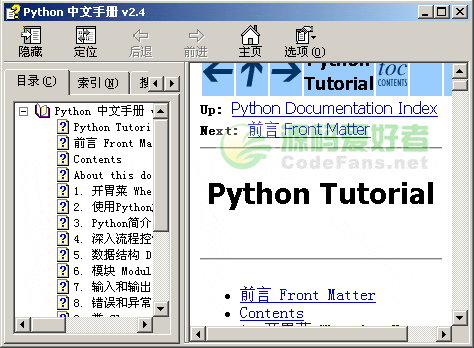 Python v2.4 中文手册 chm
Python v2.4版chm格式的中文手册,内容丰富全面,不但是一本手册,你完全可以把她作为一本Python的入门教程,教你如何使用Python解释器、流程控制、数据结构、模板、输入和输出、错误和异常、类和标准库详解等方面的知识技巧。同时后附的手册可以方便你的查询。
 2
查看详情
2
查看详情

// 获取DOM元素引用
var hourLabel = document.getElementById("hour");
var minutesLabel = document.getElementById("minutes");
var secondsLabel = document.getElementById("seconds");
var totalSeconds = 0; // 初始化总秒数

var timerInterval; // 用于存储setInterval的ID,以便后续清除

/**
 * 更新计时器显示时间的主函数
 */
function setTime() {
    totalSeconds++; // 每秒增加总秒数

    // 计算小时、分钟、秒
    var h = Math.floor(totalSeconds / 3600); // 1小时 = 3600秒
    var m = Math.floor((totalSeconds % 3600) / 60); // 剩余秒数转换为分钟
    var s = totalSeconds % 60; // 剩余秒数即为当前秒数

    // 更新DOM元素显示
    secondsLabel.innerHTML = pad(s);
    minutesLabel.innerHTML = pad(m);
    hourLabel.innerHTML = pad(h);
}

/**
 * 格式化数字,确保始终显示两位数(例如:1 -> 01, 10 -> 10)
 * @param {number} val 需要格式化的数字
 * @returns {string} 格式化后的字符串
 */
function pad(val) {
    var valString = val + ""; // 将数字转换为字符串
    if (valString.length < 2) {
        return "0" + valString; // 如果不足两位,前面补零
    } else {
        return valString; // 否则直接返回
    }
}

/**
 * 启动计时器并隐藏启动按钮
 * @param {HTMLElement} buttonElement 启动按钮的DOM元素
 */
function startTimerAndHideButton(buttonElement) {
    if (!timerInterval) { // 避免重复启动计时器
        timerInterval = setInterval(setTime, 1000); // 每1000毫秒(1秒)调用一次setTime函数
        buttonElement.style.display = 'none'; // 隐藏启动按钮
    }
}
代码解析:
将上述HTML、CSS和J*aScript代码分别放入您的项目文件中(例如 index.html, style.css, script.js),并在 index.html 中正确引用CSS和JS文件。或者,为了快速测试,您可以将所有代码放在一个HTML文件中:
<!DOCTYPE html>
<html lang="zh-CN">
<head>
    <meta charset="UTF-8">
    <meta name="viewport" content="width=device-width, initial-scale=1.0">
    <title>可控小时级计时器</title>
    <style>
        body {
            font-family: Arial, sans-serif;
            display: flex;
            flex-direction: column;
            justify-content: center;
            align-items: center;
            min-height: 100vh;
            background-color: #f0f2f5;
            margin: 0;
        }
        label {
            font-size: 5em; /* 设置时间数字的字体大小 */
            color: #333;
        }
        button {
            cursor: pointer; /* 鼠标悬停时显示手型光标 */
            font-size: 2em; /* 设置按钮的字体大小 */
            padding: 10px 20px; /* 按钮内边距 */
            margin-bottom: 20px; /* 按钮下方间距 */
            border: none; /* 移除边框 */
            background-color: #007bff; /* 背景颜色 */
            color: white; /* 文字颜色 */
            border-radius: 5px; /* 圆角边框 */
            transition: background-color 0.3s ease; /* 过渡效果 */
            outline: none; /* 移除焦点边框 */
        }
        button:hover {
            background-color: #0056b3; /* 鼠标悬停时的背景颜色 */
        }
        /* 确保时间数字和冒号在同一行 */
        #hour, #minutes, #seconds {
            display: inline-block;
            min-width: 1.2em; /* 确保两位数时宽度一致 */
            text-align: center;
        }
    </style>
</head>
<body>

    <button onclick="startTimerAndHideButton(this)">启动计时器</button>
    <label id="hour">00</label>
    <label>:</label>
    <label id="minutes">00</label>
    <label>:</label>
    <label id="seconds">00</label>

    <script type="text/j*ascript">
        var hourLabel = document.getElementById("hour");
        var minutesLabel = document.getElementById("minutes");
        var secondsLabel = document.getElementById("seconds");
        var totalSeconds = 0;

        var timerInterval;

        function setTime() {
            totalSeconds++;
            var h = Math.floor(totalSeconds / 3600);
            var m = Math.floor((totalSeconds % 3600) / 60);
            var s = totalSeconds % 60;

            secondsLabel.innerHTML = pad(s);
            minutesLabel.innerHTML = pad(m);
            hourLabel.innerHTML = pad(h);
        }

        function pad(val) {
            var valString = val + "";
            if (valString.length < 2) {
                return "0" + valString;
            } else {
                return valString;
            }
        }

        function startTimerAndHideButton(buttonElement) {
            if (!timerInterval) {
                timerInterval = setInterval(setTime, 1000);
                buttonElement.style.display = 'none';
            }
        }
    </script>

</body>
</html>document.querySelector('button').addEventListener('click', function() {
startTimerAndHideButton(this);
});这种方式将J*aScript与HTML解耦,提高了代码的可维护性。
通过本教程,您已经成功构建了一个由按钮控制、包含小时、分钟和秒的J*aScript计时器。这个基础组件可以作为许多Web应用程序的起点,您可以根据自己的需求进一步扩展其功能,例如添加暂停、继续、重置功能,或者将其集成到更复杂的交互界面中。理解 setInterval 的工作原理以及DOM操作是前端开发中的基本技能,掌握它们将为您未来的项目打下坚实的基础。
以上就是构建可控的J*aScript小时级计时器教程的详细内容,更多请关注其它相关文章!
# javascript
# 将其
# 两位数
# 移除
# 这是一个
# 您可以
# 这是
# 鼠标
# 计时器
# web应用程序
# html文件
# 前端开发
# 浏览器
# 前端
# js
# html
# java
# css
# 应用开发
# 推广企业互联网营销平台
# 黄埔360seo优化
# 怎么查询抖音关键词排名
# 白山seo软件公司
# 怎么做临时网站推广平台
# 网站建设解决方
# 谷歌seo优化公司聊城
# 北辰企业网络推广网站
# Seo不加友链
# 网易网站建设服务
# 使其
# 一本
相关栏目:
【
Google疑问12 】
【
Facebook疑问10 】
【
优化推广96088 】
【
技术知识133117 】
【
IDC资讯59369 】
【
网络运营7196 】
【
IT资讯61894 】
相关推荐:
掌握Go App Engine项目结构与GOPATH:包管理与导入实践
抖音商城官网是什么_抖音商城官方网址与访问方法
蜻蜓FM如何设置移动流量播放
智学网app怎么登录忘记密码_智学网app忘记密码找回与重新登录操作方法
路由器DNS怎么设置最快 优化DNS提升上网速度教程
国际经济与贸易就业方向解析
Coolpad5890 ROM刷机包
《顺丰同城骑士》查看我的技能方法
win11怎么启用或禁用休眠 Win11 powercfg命令管理休眠文件【技巧】
b站网页版入口 哔哩哔哩官方网站直接进入
Python项目中的条件导入:解决跨模块依赖问题
深入理解J*aScript异步操作:setTimeout与调用栈的真相
excel怎么制作考勤表 excel考勤模板与函数公式讲解
使用document.execCommand实现Web文本编辑器加粗/取消加粗
excel怎么计算平均值 excel平均函数*ERAGE使用教学
Three.js中动态更换3D模型纹理的教程
如何在CSS中设置背景图像:一个全面指南
秋风萧瑟洪波涌起中的萧瑟指的是什么
《tt语音》超级玩家开通方法
Sublime怎么格式化HTML代码_Sublime前端代码美化插件使用指南
windows server2019显卡驱动怎么安装_winserver2019显卡驱动安装与远程桌面优化
《东方财富》条件单关闭方法
青橙手机语音助手怎么唤醒_青橙手机语音助手设置与唤醒方法
《虎扑》关闭社区内容推荐方法
qq邮箱怎么注册_QQ邮箱注册步骤与注意事项
LINUX怎么查看显卡信息_LINUX查看GPU状态
《微信》视频号原创声明开启方法
B站怎么快速升级 B站用户等级提升攻略【详解】
search中maxlength属性用法解析
163邮箱网页版入口 163邮箱在线使用
mysql通配符能用于日志查询吗_mysql通配符在系统日志查询中的实际使用方法
Lar*el Socialite单设备登录策略:实现用户唯一会话管理
阿里旺旺电脑网页版入口 阿里旺旺电脑版网页登录入口
Python中安全地将环境变量转换为整数的类型注解指南
VS Code的时间线(Timeline)视图:您的代码时光机
mysql如何回滚事务_mysql ROLLBACK事务回滚方法
Composer如何使用composer-plugin-api开发自定义插件
《海豚家》注销账号方法
猫眼电影app如何参与官方的抽奖活动_猫眼电影官方抽奖参与方法
Excel如何制作月度销售统计图_Excel动态图表制作与控件应用
VS Code中的Tailwind CSS IntelliSense插件使用技巧
解决CSS容器溢出问题:使用calc()实现精确布局与边距控制
《图怪兽》退出登录方法
Pydantic 中“schema”字段命名冲突的解决方案
J*aScript装饰器_元编程实战
Go语言中方法接收器的选择:值类型还是指针类型?
mysql数据库索引类型有哪些_mysql索引类型解析
暴风影音官网正式版_暴风影音手机版官网下载安卓
Python中处理嵌套字典与列表的数据提取与过滤教程
Dash应用中自定义HTML页面标题与网站图标(F*icon)的实用指南
2025-10-26

运城市盐湖区信雨科技有限公司是一家深耕海外推广领域十年的专业服务商,作为谷歌推广与Facebook广告全球合作伙伴,聚焦外贸企业出海痛点,以数字化营销为核心,提供一站式海外营销解决方案。公司凭借十年行业沉淀与平台官方资源加持,打破传统外贸获客壁垒,助力企业高效开拓全球市场,成为中小企业出海的可靠合作伙伴。
